Guide de l'hébergement
Installer le site sur un Raspberry Pi, le sauvegarder, lui donner un nom de domaine et le mettre à jour, pas à pas, depuis un PC sous Windows.
Le principe
- Le site tourne sur un Raspberry Pi (modèle 3, 4 ou 5) branché à la box, ou sur un autre ordinateur sous Debian ou Ubuntu.
- Tout se prépare depuis Windows avec le Préparateur Autrefois (un fichier zip) : il écrit sur la carte SD de quoi installer le site tout seul.
- Sur la maison, le site répond à l'adresse
http://autrefois.local/(ou le nom choisi dans le Préparateur). Sur Internet, il répond à votre nom de domaine, avec le cadenas HTTPS obtenu automatiquement. - Deux comptes à ne pas confondre : le mot de passe de l'administration du site (cette page) et le compte de maintenance du Raspberry Pi (par défaut
gestion), qui sert aux mises à jour.
Sauvegardes
1. L'export complet (à faire vous-même, régulièrement)
Un seul fichier contient tout le site : photos, textes, membres, réglages. C'est lui qui permet de tout retrouver sur une nouvelle carte ou un autre ordinateur.
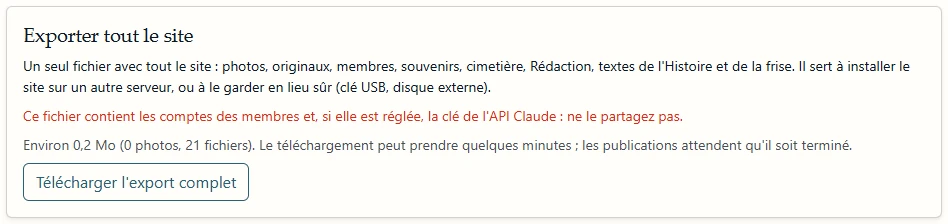
- Dans l'administration, ouvrez la carte « Exporter tout le site ».
- Cliquez « Télécharger l'export complet ». Le fichier s'appelle
autrefois-export-AAAA-MM-JJ.tar. - Rangez-le hors de la maison ou sur un disque à part : disque externe, clé USB, stockage en ligne.
2. Les sauvegardes automatiques du Raspberry Pi
- Chaque nuit, le Pi garde une copie datée du site sur sa carte (les 14 derniers jours par défaut).
- Clé USB : branchez sur le Pi une clé dont le nom (l'étiquette) est
AUTREFOIS. Chaque nuit, il y dépose un export complet et garde les trois derniers. Pour nommer la clé : sous Windows, clic droit sur la clé, « Renommer », tapezAUTREFOIS.
3. Les sauvegardes de l'administration
Avant chaque opération lourde (tout vider, restaurer), l'administration garde une copie, listée dans la section « Sauvegardes » : un clic la remet en place.
Tout retrouver depuis un export
Préparez une nouvelle carte (section suivante). À la fin de l'installation, la page « Installation d'Autrefois » propose « Restaurer un export » : choisissez votre fichier .tar, tout revient tel quel.
Préparer la carte SD du Raspberry Pi
Il faut : une carte microSD de 16 Go au moins (32 Go conseillés), un lecteur de cartes sur le PC, le Préparateur Autrefois (fichier Preparateur-Autrefois-AAAA-MM-JJ.zip, à extraire : clic droit, « Extraire tout »).
1. Le système du Raspberry Pi
- Installez Raspberry Pi Imager (raspberrypi.com/software) et ouvrez-le.
- Étape « Appareil » : cliquez votre modèle (par exemple Raspberry Pi 3), puis « Suivant ».
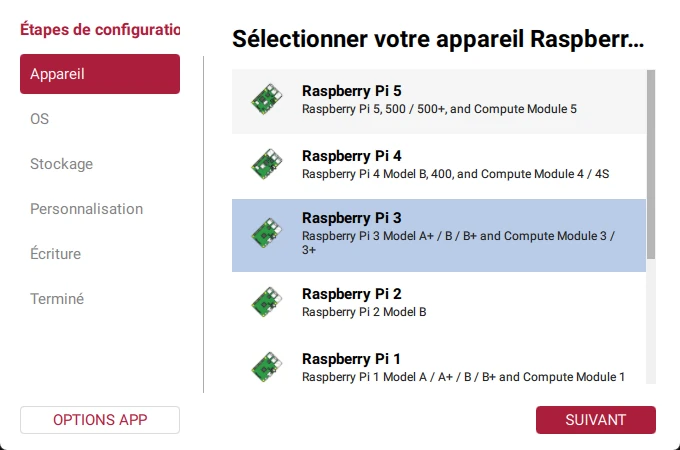
Raspberry Pi Imager, étape « Appareil » : le modèle choisi est surligné. - Étape « OS » : Raspberry Pi OS (other), puis Raspberry Pi OS Lite (64-bit), puis « Suivant ».
- Étape « Stockage » : la carte SD. Vérifiez bien que c'est elle (sa taille) : son contenu sera effacé.
- Étape « Personnalisation » : ne remplissez rien et passez chaque écran (nom, compte, Wi-Fi, SSH) : le Préparateur s'en charge.
- Étape « Écriture » : confirmez, attendez la fin de l'écriture et de la vérification, puis retirez la carte.
2. Le Préparateur
- Remettez la carte dans le PC. Windows affiche un lecteur « bootfs ». S'il propose de formater un autre lecteur de la carte : Annuler, toujours.
- Dans le dossier du Préparateur, double-cliquez « Preparateur Autrefois.cmd ». Si Windows affiche « Windows a protégé votre ordinateur » : « Informations complémentaires », puis « Exécuter quand même ».
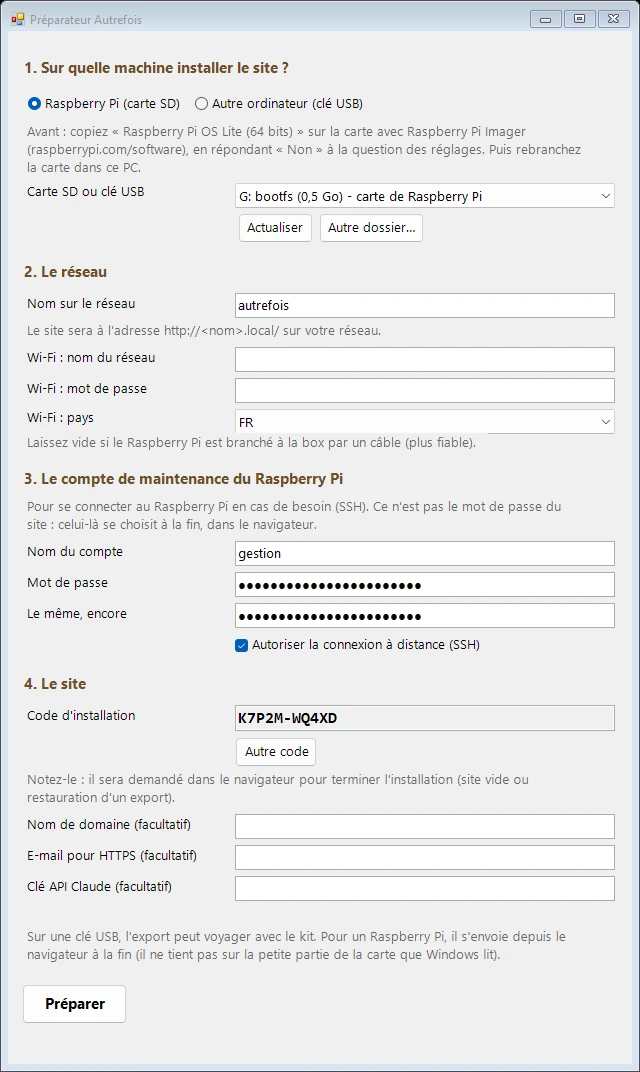
- Remplissez la fenêtre :
- 1. Sur quelle machine : « Raspberry Pi (carte SD) », et dans « Carte SD ou clé USB », le lecteur « bootfs – carte de Raspberry Pi ».
- 2. Le réseau, « Nom sur le réseau » :
autrefois(le site sera àhttp://autrefois.local/). - Wi-Fi (nom du réseau, mot de passe, pays) : laissez vide si le Pi est relié à la box par un câble (conseillé). Sinon, le nom du Wi-Fi et sa clé (sous la box).
- 3. Le compte de maintenance : nom du compte
gestion, puis un mot de passe, deux fois. Notez-le : il sert aux mises à jour. - « Autoriser la connexion à distance (SSH) » : laissez coché (nécessaire aux mises à jour).
- 4. Le site, « Code d'installation » : notez-le, il sera demandé à la fin. Le nom de domaine peut rester vide : il se règle plus tard dans l'administration.
- Cliquez « Préparer » (en bas de la fenêtre), puis éjectez la carte : clic droit sur « bootfs », « Éjecter ».
3. Le premier démarrage
- Mettez la carte dans le Pi, branchez le câble réseau, puis l'alimentation.
- Le Pi redémarre une fois tout seul, puis installe le site : 15 à 30 minutes sur un Pi 3. Pendant ce temps,
http://autrefois.local/affiche « Installation en cours ». Ne le débranchez pas.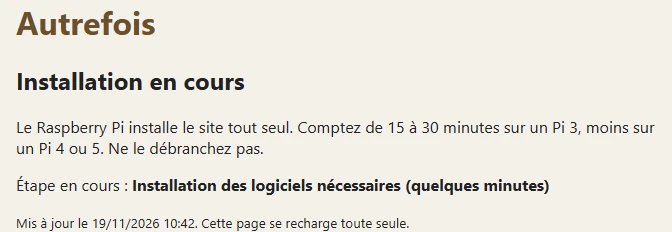
Pendant l'installation : la page se recharge toute seule et montre l'étape en cours. - Quand la page « Installation d'Autrefois » paraît, tapez le code d'installation, puis choisissez :
- « Un nouveau site vide » : le nom de votre commune et le mot de passe de l'administration ;
- ou « Restaurer un export » : le fichier
.tartéléchargé depuis l'ancien site.
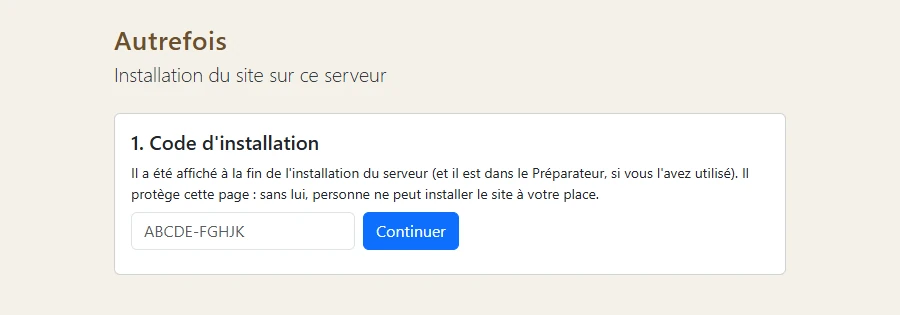
D'abord le code d'installation… 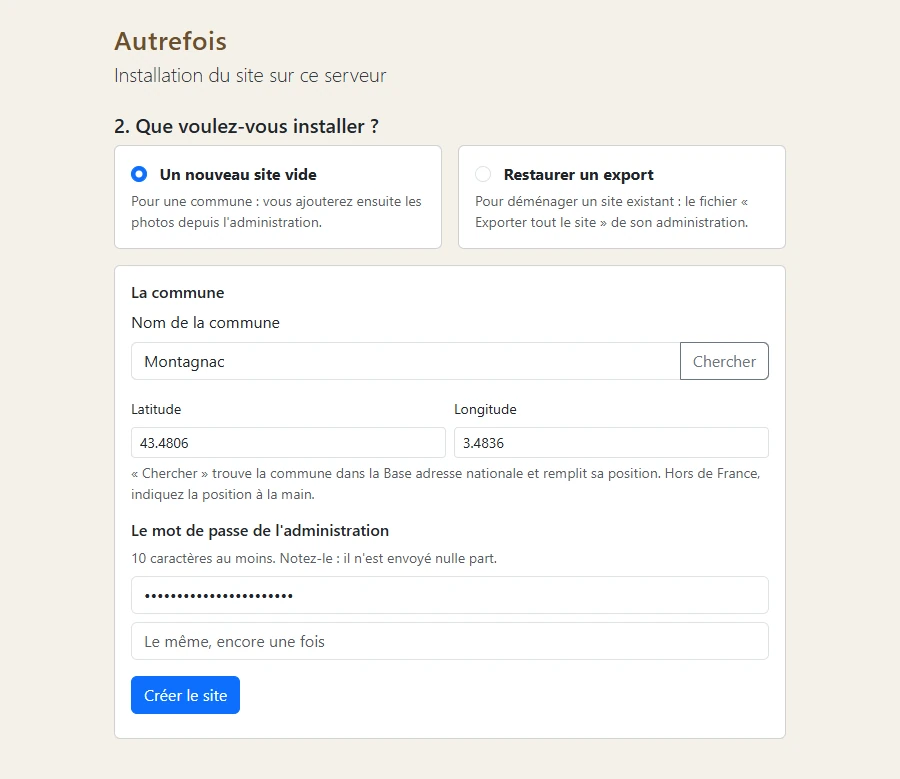
…puis le choix : un site vide (la commune et le mot de passe de l'administration) ou la restauration d'un export. - Si quelque chose bloque, remettez la carte dans le PC : les fichiers
autrefois\ETAT.txtetautrefois\journal-premier-demarrage.txtdisent où en est le Pi.
Nom de domaine chez OVH
1. L'acheter
- Sur ovhcloud.com, cherchez votre nom (sans « www », sans accents, un tiret au plus), et prenez le .fr (environ 6 € la première année, puis environ 9,50 € par an).
- Refusez les options : hébergement (même gratuit), DNS Anycast. DNSSEC et le petit compte e-mail inclus peuvent rester.
- Activez le renouvellement automatique, et confirmez votre adresse e-mail quand OVH le demande (sinon le nom est suspendu).
2. La zone DNS
Espace client OVH : « Web Cloud », « Noms de domaine », votre nom, onglet « Zone DNS ». Le nom seul s'y écrit @.
- Supprimez (bouton ⋮, « Supprimer l'entrée ») : la ligne
@de type A, la lignewwwde type A, et la lignewwwde type TXT (« 3|welcome »). - Ne touchez pas aux lignes NS, MX, SPF : elles servent au nom et à l'e-mail.
- « Ajouter une entrée », CNAME : sous-domaine
www, ciblevotre-domaine.fr.(avec le point final).
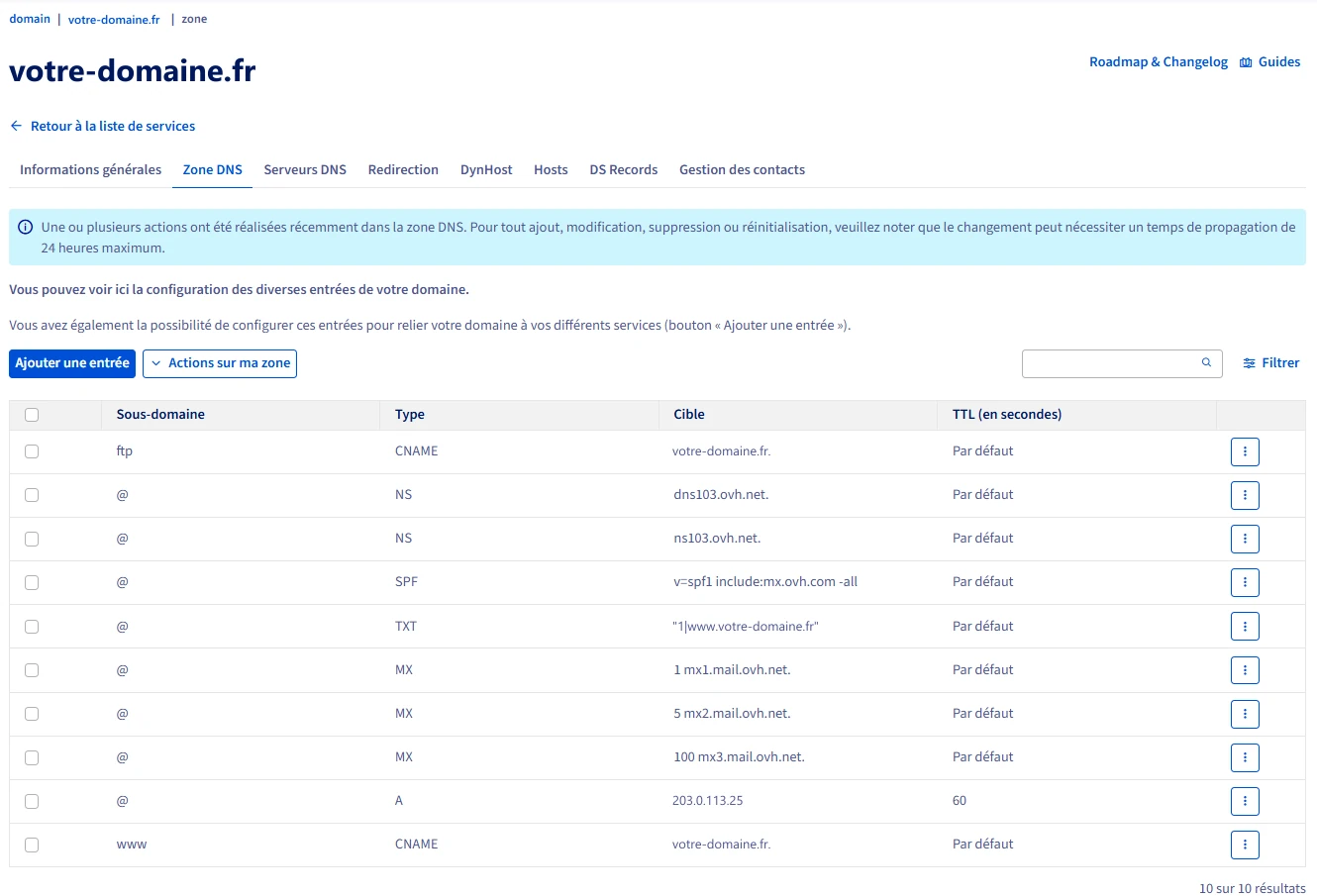
@ de type A vers l'adresse de la box (créée par le DynHost), www en CNAME, le reste inchangé.3. Le DynHost (l'adresse de la box qui change)
Chez Orange, Sosh, SFR ou Bouygues, l'adresse de la box peut changer. Le Pi la redonne à OVH toutes les 5 minutes si besoin.
- Onglet « DynHost », « Gérer les accès », « Créer un identifiant » : suffixe
maison(l'identifiant devientvotre-domaine.fr-maison), sous-domaine*, un mot de passe nouveau. Notez-les. - « Ajouter un DynHost » : sous-domaine vide, IP cible : l'adresse actuelle de la box (affichée par la box, ou par un site comme api.ipify.org).
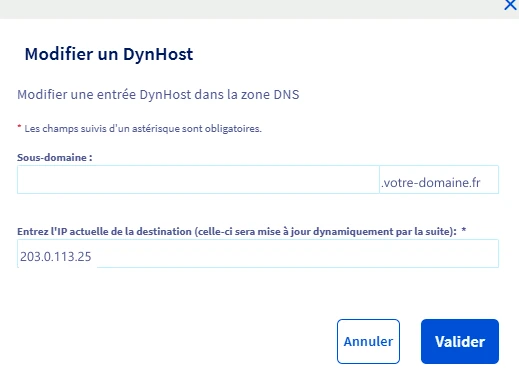
La fenêtre du DynHost : sous-domaine vide, adresse actuelle de la box. 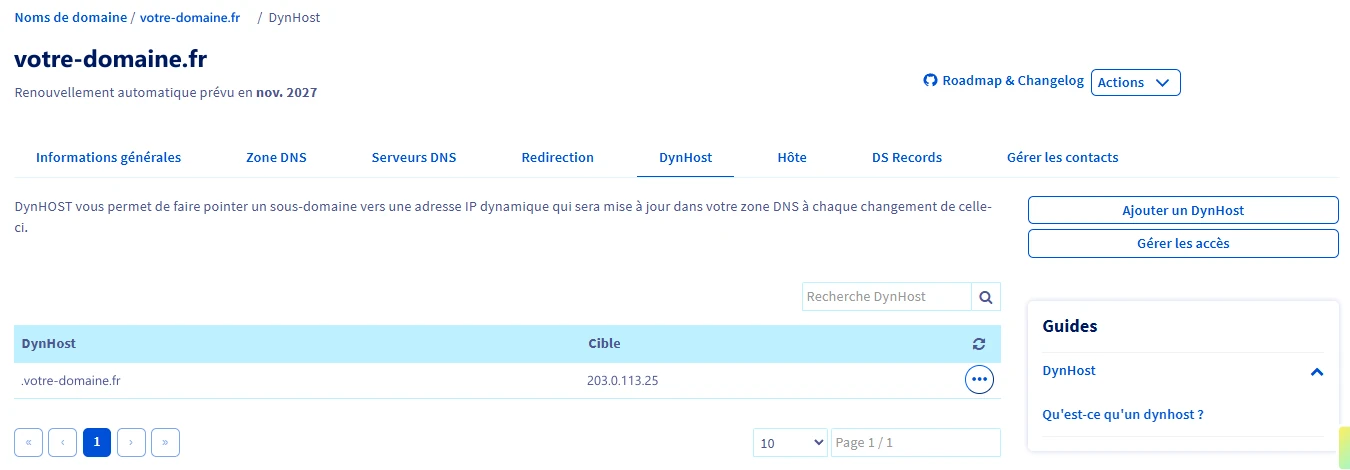
L'onglet « DynHost » : les boutons « Ajouter un DynHost » et « Gérer les accès » à droite, le DynHost créé dans la liste. - Après les réglages de la box (section suivante), dans l'administration, section « Commune et nom de domaine » : le nom de domaine, l'identifiant et le mot de passe DynHost, puis « Enregistrer le nom de domaine ». La ligne verte « Adresse de la box donnée à OVH » confirme que tout va bien.
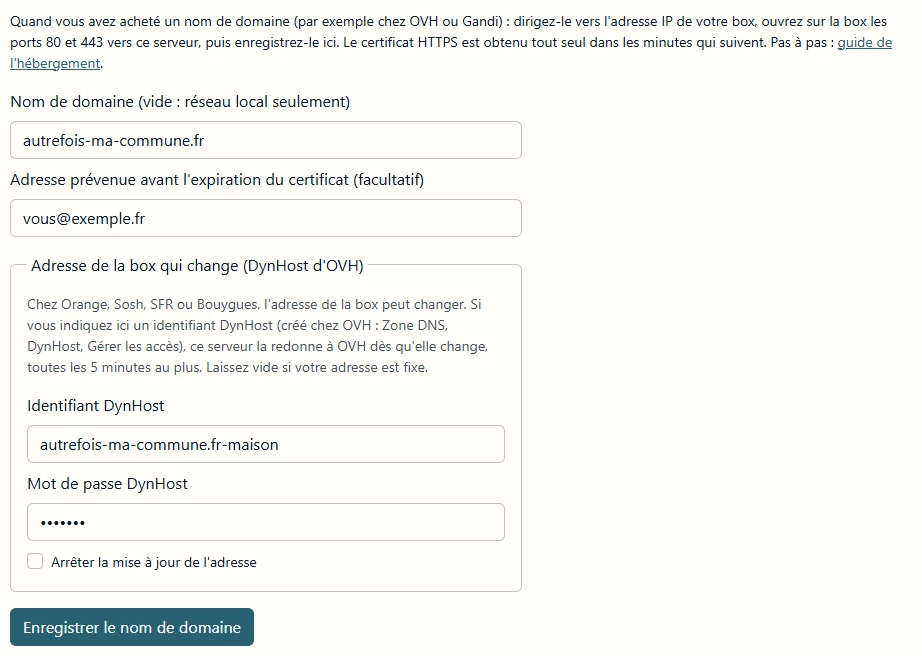
La section « Commune et nom de domaine » de l'administration, remplie (exemple).
La box : laisser entrer les visiteurs
Exemple d'une Livebox (Orange, Sosh) ; les autres box ont les mêmes réglages sous d'autres noms. Ouvrez http://192.168.1.1, utilisateur admin, mot de passe sur l'étiquette de la box.
- Adresse fixe pour le Pi : « Paramètres avancés », « Réseau », onglet « DHCP », « Baux DHCP statiques » : choisissez l'appareil
autrefois, « Ajouter ». - Ouvrir deux ports : onglet « NAT/PAT », créez deux règles vers l'appareil
autrefois, protocole TCP, cochées « Activer » :- HTTP : port interne et externe 80 ;
- HTTPS : port interne et externe 443.
Vérifier : sur un téléphone, Wi-Fi coupé (en 4G), ouvrez https://votre-domaine.fr. Le cadenas peut mettre quelques minutes à arriver la toute première fois.
Mettre à jour le Raspberry Pi (SSH)
Une nouvelle version du programme arrive sous la forme d'un fichier autrefois-kit-AAAA-MM-JJ.tar (dans le Préparateur : dossier outils\kit). Les photos, les membres et les réglages sont gardés. Le Pi doit être allumé, sur le même réseau que le PC.
- Sur le PC, ouvrez Terminal : clic droit sur le bouton Démarrer, « Terminal ».
- Envoyer le kit au Pi : tapez
scpet un espace, faites glisser le fichier du kit dans la fenêtre (son chemin s'écrit tout seul), puis tapez un espace et la fin de la commande, et Entrée :
Si une question se termine par « (yes/no) », tapezscp "C:\...\autrefois-kit-AAAA-MM-JJ.tar" gestion@autrefois.local:yes. Puis le mot de passe du compte de maintenance (rien ne s'affiche pendant la frappe : c'est normal). - Se connecter au Pi :
ssh gestion@autrefois.local - Lancer la mise à jour (elle prend le kit le plus récent envoyé) :
Le mot de passe est demandé une fois de plus. Attendez le message de fin (quelques minutes sur un Pi 3), puis tapezrm -rf ~/maj && mkdir ~/maj && tar -xf "$(ls -t ~/autrefois-kit-*.tar | head -n1)" -C ~/maj && sudo bash ~/maj/autrefois-kit/installer.shexit. - Dans l'administration, faites Ctrl + F5 pour voir la nouvelle version.
Si autrefois.local ne répond pas, remplacez-le par l'adresse IP du Pi (affichée par la box, par exemple 192.168.1.42). Si vous avez choisi un autre nom ou un autre compte dans le Préparateur, remplacez autrefois ou gestion.
Mot de passe du compte de maintenance oublié
Il se change depuis la carte SD, sans rien perdre :
- Débranchez le Pi, sortez la carte et mettez-la dans le PC (lecteur « bootfs » ; refusez tout formatage).
- Dans le dossier du Préparateur, double-cliquez « Nouveau mot de passe Pi.cmd », tapez le nouveau mot de passe deux fois (rien ne s'affiche : c'est normal).
- Éjectez la carte, remettez-la dans le Pi, rebranchez : il change le mot de passe, redémarre une fois, et le site revient en 2 à 3 minutes.
- En cas de souci, le Pi écrit ce qui s'est passé dans
autrefois\journal-mot-de-passe.txtsur la carte.
Commandes utiles (une fois connecté en SSH)
sudo poweroff | Éteindre le Pi proprement, avant de le débrancher (attendre que le voyant vert ne clignote plus). |
sudo reboot | Redémarrer le Pi. |
sudo autrefois-sauvegarde | Faire une sauvegarde tout de suite (et l'export sur la clé AUTREFOIS si elle est branchée). |
systemctl status autrefois | Voir si le site tourne (« active (running) » en vert). |
sudo systemctl restart autrefois | Redémarrer le site seul. |
journalctl -u autrefois -n 50 | Les 50 derniers messages du site. |
sudo systemctl start autrefois-dynhost | Redonner l'adresse de la box à OVH tout de suite. |
df -h / | La place qui reste sur la carte. |
Le journal de l'installation et des mises à jour est dans /var/log/autrefois-installation.log (le lire : sudo less /var/log/autrefois-installation.log, touche q pour sortir).